
很多刚入手Pixel系列原生安卓手机的用户,第一次接触VPN配置时,很容易被原生系统和国内定制UI的设置差异搞混,要么找不到对应入口,要么配置后连不上还排查不到原因。这篇Pixel手机VPN首次使用设置的配套指引,完全基于原生安卓的系统逻辑梳理,覆盖配置前的准备、系统自带通道设置、第三方客户端适配、连接校验、常见故障排查全流程,帮普通用户避开原生系统独有的设置误区,顺利完成合规的VPN连接配置。
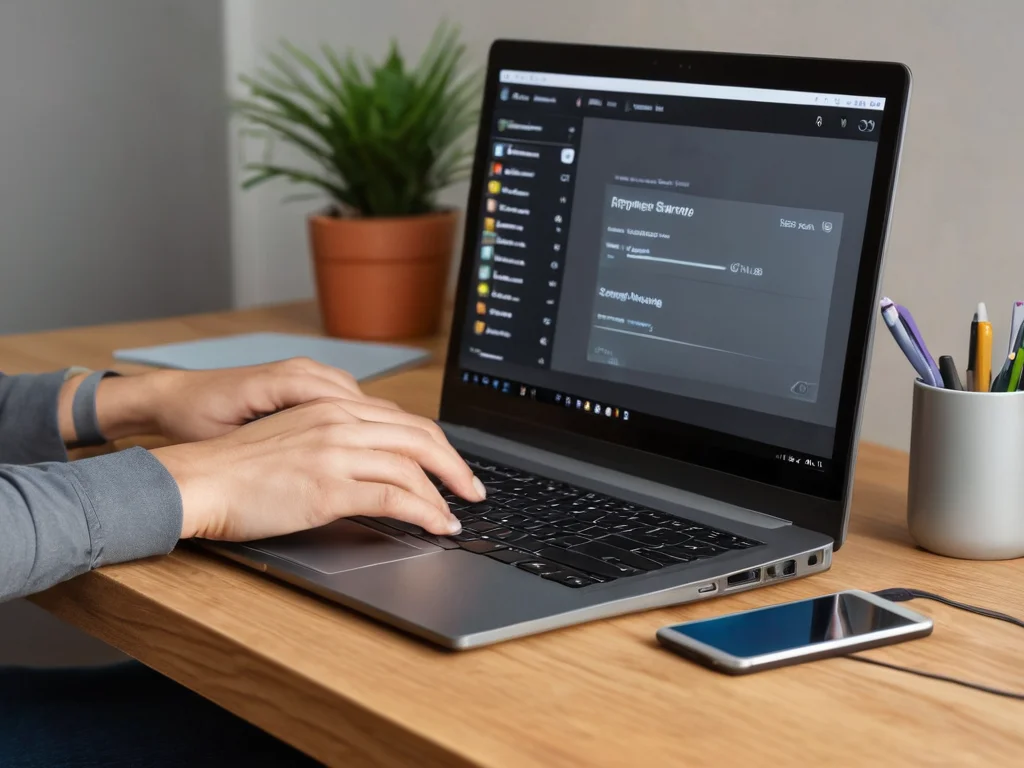
配置VPN前先核对参数、确认手机基础网络状态正常
配置前的必要前提检查
在正式开始Pixel手机VPN首次使用设置之前,你首先要确认自己已经从合规的服务提供方处拿到了完整的配置参数,包括服务器地址、连接协议类型、专属账号和密码,部分特殊协议还需要单独的证书文件,不要在参数不全的情况下盲目点进设置页操作。
接下来要确认你的Pixel手机当前的系统网络状态正常,红星加速器配置备份教程先断开所有已连接的WiFi和移动数据,重新连接一次普通的公开网络,确认打开普通网页、加载常用应用都没有异常,避免后续配置完成后把基础网络故障误判成VPN设置出错。
原生系统内置VPN通道的手动配置步骤
Pixel手机的原生安卓系统没有把VPN入口藏在二级子菜单里,你可以直接下拉顶部的快捷设置面板,点击右上角的齿轮图标进入设置主界面,找到“网络和互联网”选项点进去,在菜单列表的下半部分就能看到VPN选项,点进去之后页面底部会显示一个蓝色的“+”号添加按钮,这是原生系统独有的入口逻辑,和很多国内定制UI把VPN藏在更多连接里的路径不一样。
点击添加按钮之后,你需要在弹出的新建VPN配置页里依次填入信息,首先在名称栏随便填一个方便你识别的备注名,比如自己常用的节点所在地,然后在类型下拉菜单里选择和你手里服务参数对应的协议类型,这里要注意不要选错,很多用户第一次配置时随手选了默认的老旧协议,现在大部分合规服务都已经不再支持这类低安全性的协议,选完之后填入服务方提供的服务器地址,其余的高级选项如果服务方没有特殊说明就保持默认不要改动。
所有参数填完之后点击页面底部的保存按钮,回到VPN主页面就能看到你刚刚新建的配置条目,点击这个条目,在弹出的小窗口里输入你提前准备好的账号和密码,勾选“保存账号信息”的选项,再点击连接按钮,系统顶部的状态栏如果出现一个小小的钥匙形状的VPN标识,就代表连接请求已经发出。
第三方VPN客户端的适配注意事项
不少用户习惯直接用服务方提供的官方客户端完成Pixel手机VPN首次使用设置,这时候要注意原生安卓的权限管控逻辑,你第一次打开客户端时,系统会弹出“允许应用创建VPN连接”的系统级授权弹窗,必须点击确认同意,要是不小心点了拒绝,红星后续客户端永远无法发起正常连接,还找不到调整权限的地方。
如果不小心拒绝了授权,红星加速器配置备份教程你可以进入设置里的“应用和通知”页面,找到对应的VPN客户端,点进权限设置页,在“其他特殊权限”分类下找到“VPN控制”选项,手动把权限开关打开即可,不需要卸载重装客户端。
连接后的校验和常见误区排查
连接完成之后不要直接开始使用,你可以先打开系统的设置VPN页面,确认对应配置条目的状态显示为“已连接”,而不是一直在连接中或者已断开,再打开普通的IP查询网页,确认当前的网络出口地址和你选择的服务器地址匹配,避免出现看似连接成功实际流量没有走VPN通道的情况。
很多Pixel用户第一次配置时会遇到连接之后几秒就自动断开的问题,这时候先不要怀疑服务故障,先检查你手里的参数里的协议类型和你在系统里选择的是否完全对应,红星原生系统不会自动适配协议类型,哪怕只是选了同大类下的不同小版本,都会出现反复断连的情况。
最后要注意,原生安卓系统的VPN功能本身只是一个网络连接工具,它不会自动给你提升网络速度,也不能绝对保证所有网络行为都完全匿名,使用过程中要完全符合当地的网络管理相关规定,不要用配置好的VPN通道访问违规内容。